📖 Inhalt
🚀 Loslegen
Es braucht keine Installation — einfach die Seite öffnen und ein Konto anlegen, das geht in 30 Sekunden. Wer mag, legt sich die Seite danach wie eine App aufs Gerät.
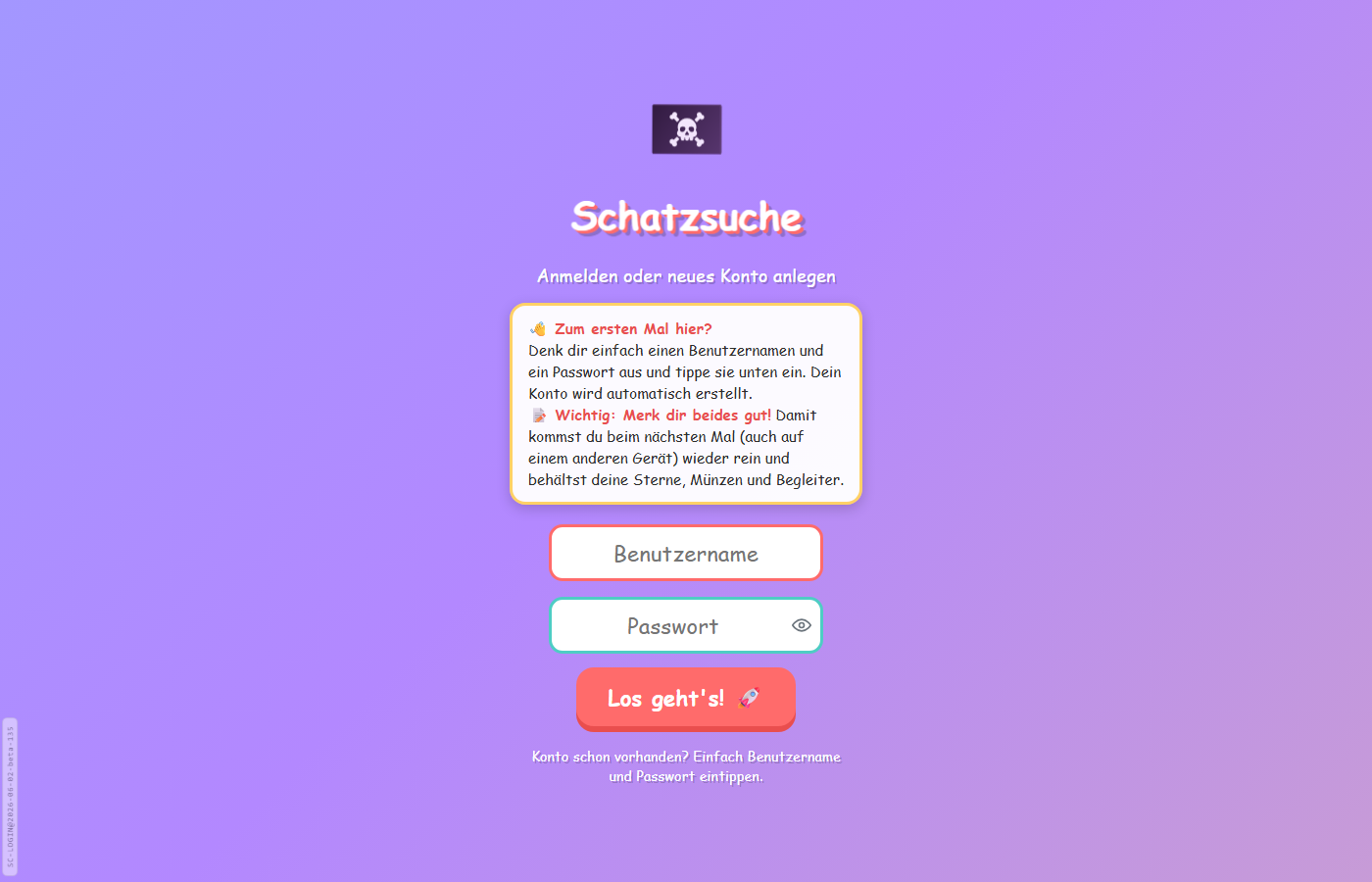
- Browser öffnen und zur Pirateninsel-Seite gehen.
- Denk dir einen Piraten-Namen aus (3 bis 20 Zeichen, ohne Leerzeichen) und ein Passwort.
- Tipp beides ein und klick auf Los geht's! 🚀
- Beim ersten Mal wird dein Konto automatisch erstellt.
📲 Als App aufs Gerät
Lerncrew lässt sich wie eine App auf den Startbildschirm legen — dann öffnet sich die Seite ohne Browser-Leiste, mit eigenem Symbol. Nach der ersten Anmeldung schlägt die App das auf Handys und Tablets einmal von selbst vor.
- iPhone / iPad: Im Browser auf Teilen (Viereck mit Pfeil) tippen und dann auf „Zum Home-Bildschirm". Fehlt der Eintrag, die Seite einmal in Safari öffnen.
- Android: Auf den Knopf Jetzt installieren im Hinweis tippen — das Gerät legt das Symbol selbst ab.
- Computer: Nicht nötig — dort einfach die Seite als Lesezeichen speichern.
🎮 Spielen & Münzen verdienen
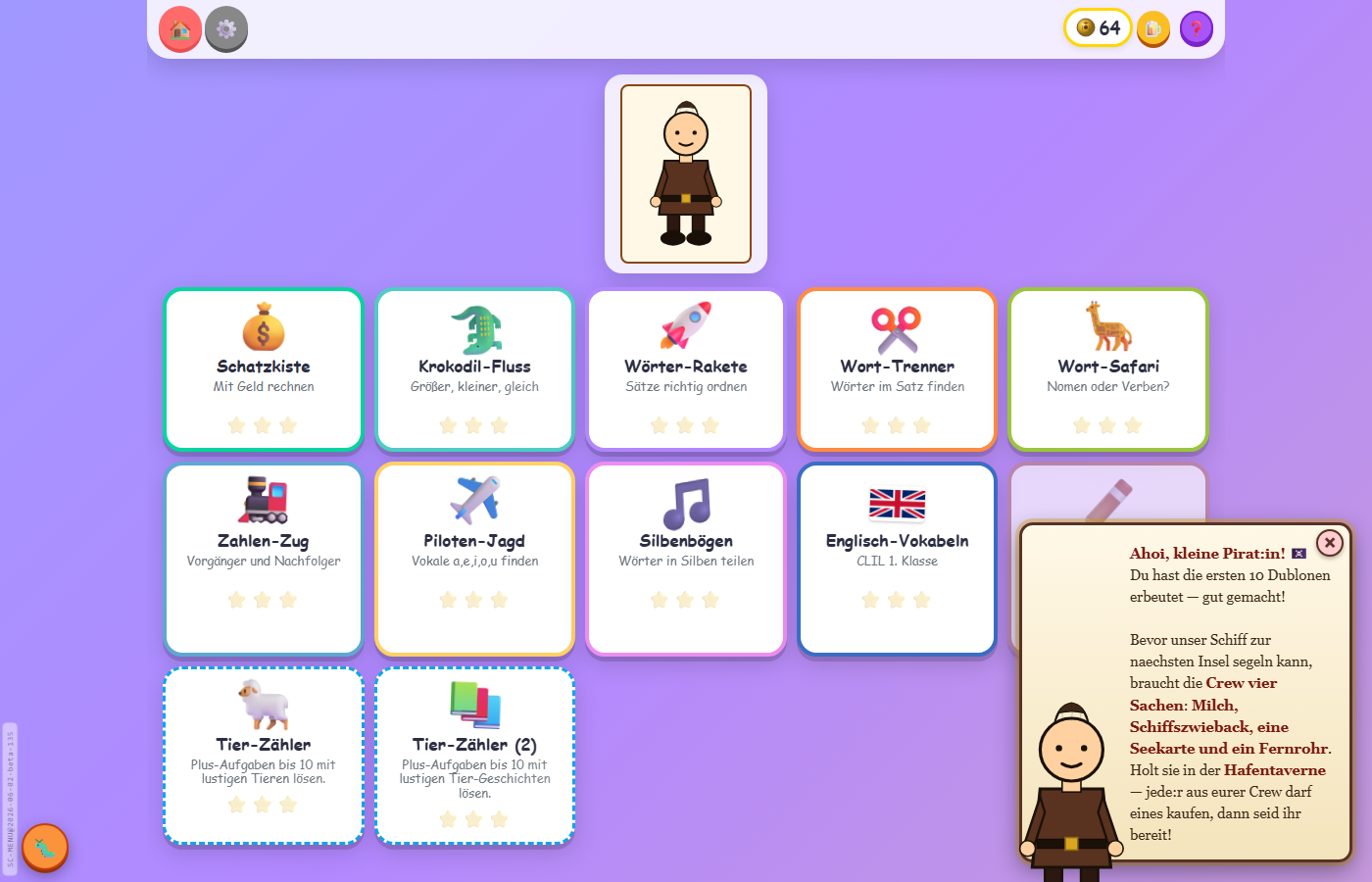
Im Hauptmenü findest du viele Welten — jede ist ein anderes Lernspiel. Tippe auf eine Welt, um sie zu starten. Zum Beispiel: Mathe-Fuchs (Rechnen), Zahlenhaus 🏠 (Plus- und Minus-Familien), Rechenstreifen 🧮 (Minus mit Zehnerübergang), Wort-Safari und Kräne kommt von Kran 🏗️ (Umlaute, Mehrzahl, der/die/das), Englisch und die Uhrzeit-Eule ⏰.
So funktioniert eine Runde
- Jede Welt hat 10 Aufgaben.
- Für jede richtige Antwort gibt es Münzen 🪙 und Punkte.
- Am Ende bekommst du 1, 2 oder 3 Sterne ⭐ — je nach Ergebnis.
- Bei 3 Sternen gibt es einen Pokal 🏆.
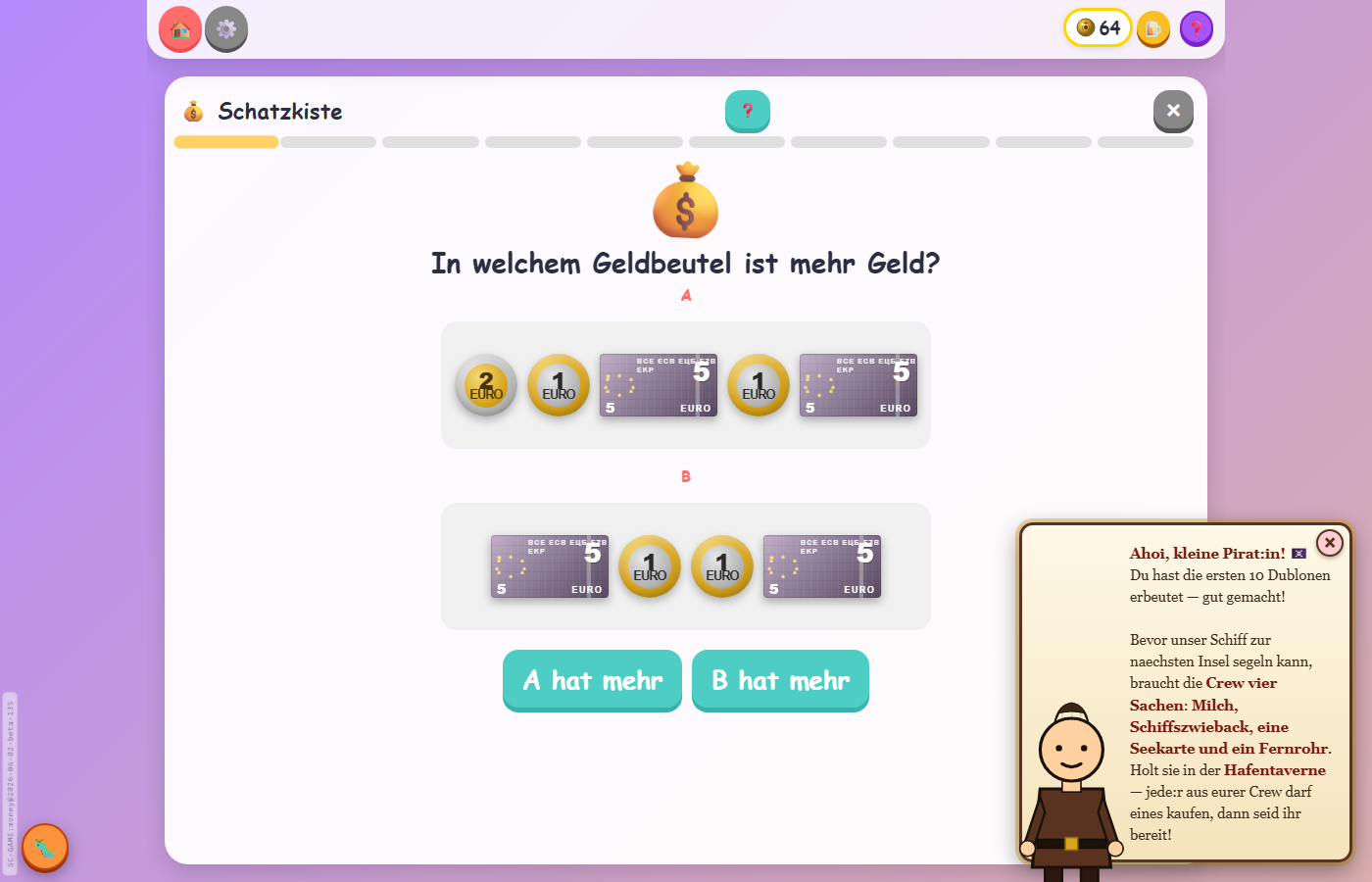
- ❓ Erklärung (links): zeigt nochmal, wie das Spiel geht
- 🔊 Vorlesen — in der Erklärung: eine Computerstimme (künstlich erzeugt) liest dir den Text vor, wenn du noch nicht so gut lesen kannst
- 🐞 Melden (neben ✖): wenn im Spiel etwas nicht stimmt, meldest du es hier
- ✖ Beenden (rechts): Spiel verlassen (Fortschritt bleibt aber!)
🗺️ Eure Klassen-Schatzkarte
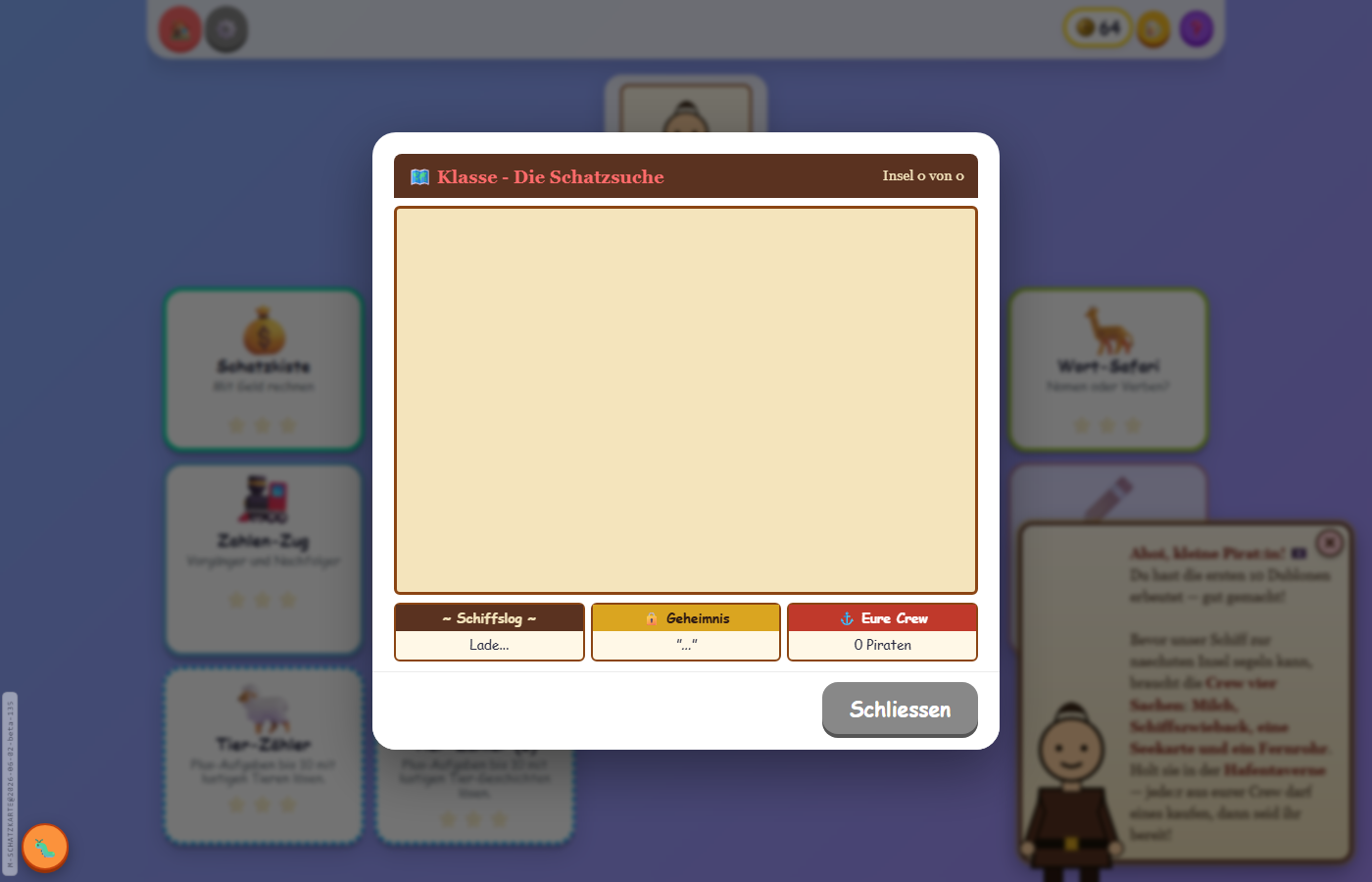
Das Besondere an der Pirateninsel: deine ganze Klasse segelt gemeinsam zu Inseln! Jede richtige Antwort von dir oder deinen Mitschüler:innen bringt das Klassen-Schiff weiter.
Wie kommt das Schiff vorwärts?
- Jede richtige Antwort = 1 Aufgabe gelöst.
- Wenn die ganze Crew genug Aufgaben löst → Insel erreicht! 🏝️ Schafft die Crew das schon vor dem geplanten Termin, liegt das Schiff ⚓ vor Anker und landet mit der nächsten richtigen Antwort ab dem Termin-Tag.
- Bei jeder Insel gibt's ein Geheimnis und ein Klassenfoto.
📜 Dein Logbuch
Dein eigener Bereich. Andere Kinder sehen das nicht. Deine Lehrerin oder dein Lehrer und deine Eltern sehen, wie gut du schon übst. Hier findest du:
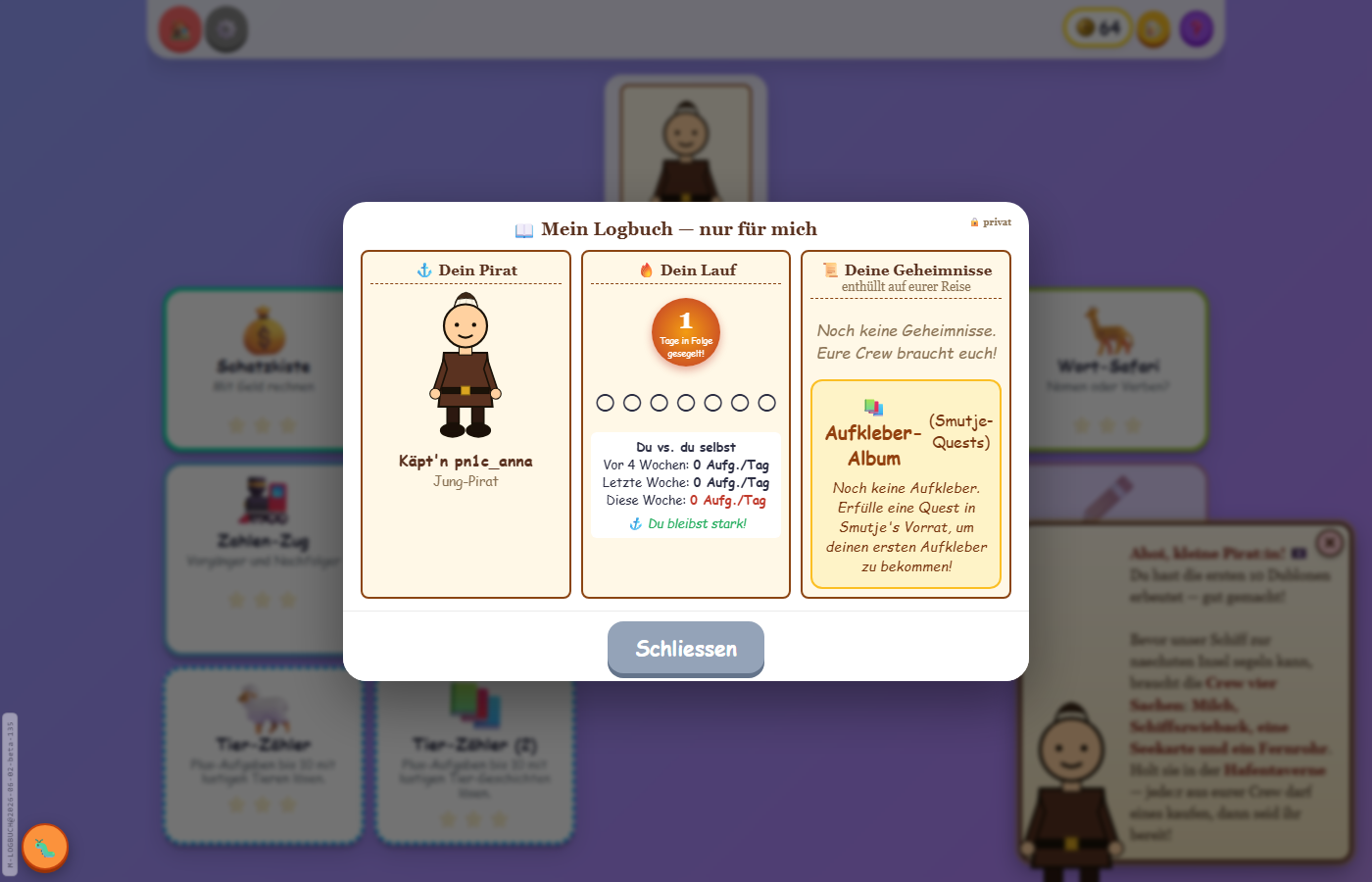
- ⚓ Dein Pirat: dein Avatar + dein Rang. Klick auf den Pirat zum Anpassen.
- 🔥 Dein Lauf: wie viele Tage in Folge du schon gesegelt bist. Plus: Vergleich mit dir selbst (vor 4 Wochen / letzte Woche / diese Woche).
- 📜 Deine Geheimnisse: die Geheimnisse von Inseln, die eure Crew schon erreicht hat.
- 🧠 Was ich schon kann: welche Wörter und Aufgaben schon sicher sitzen.
⚓ Hafentaverne
Hier gibst du deine Münzen aus. Die Hafentaverne hat 3 Bereiche:
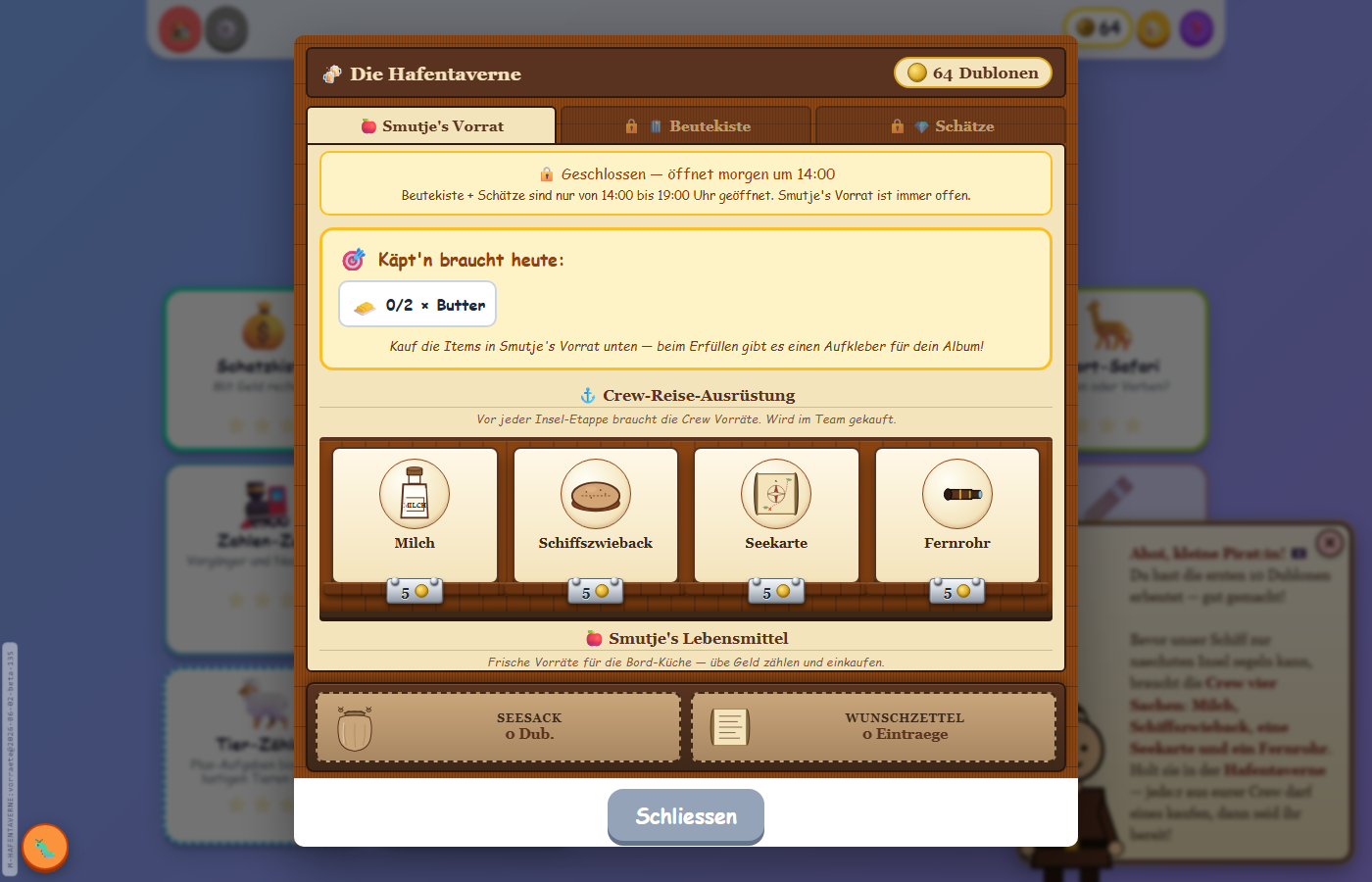
Smutje's Vorrat
Lebensmittel + Schiffsausstattung. Hier kannst du Smutje-Quests erfüllen. Immer offen!
Hafentaverne
Hüte, Augenklappen, Holzbeine, Bärte, Farben für deinen Pirat. Geöffnet: 14-19 Uhr.
Schatzkammer
Klassenfotos pro erreichte Insel + besondere Trophäen (z.B. Sommer-Strohhut).
So kaufst du etwas
- Ziehe ein Item mit dem Finger in den Seesack unten.
- Mehrere Items? Einfach mehrmals draufziehen.
- Tipp auf den Seesack — der Käpt'n öffnet die Kasse.
- Bei der Kasse: Münzen auf den Tisch ziehen bis der Betrag stimmt.
- Auf ✓ Bezahlen tippen.
👤 Dein Pirat-Avatar
Klick im Hauptmenü oben auf deinen Pirat — dann öffnet sich der Avatar-Editor.
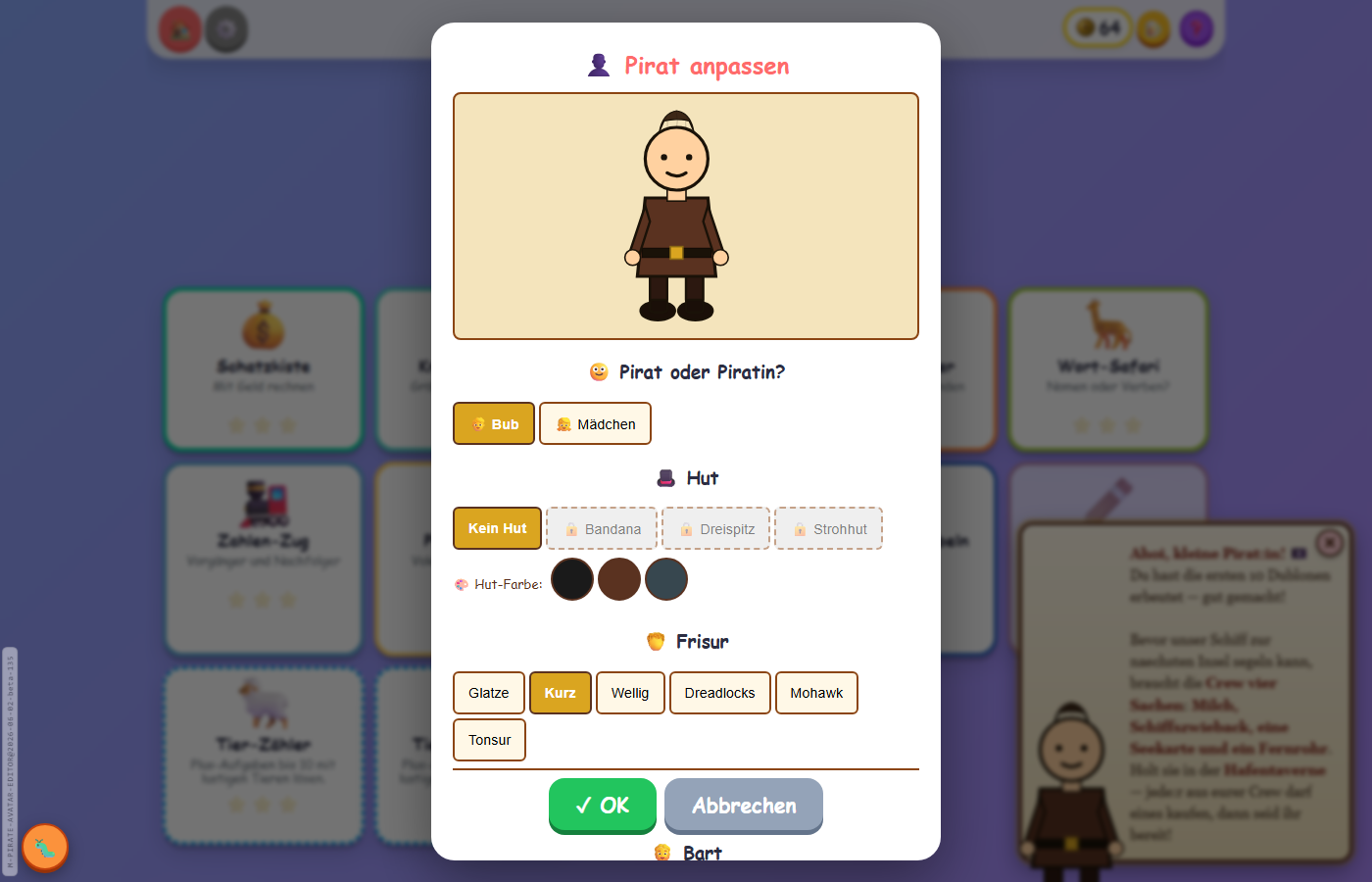
Was du anpassen kannst
- Junge oder Mädchen
- Frisur: 6 Varianten für Jungen, 5 für Mädchen
- Hut: Bandana, Dreispitz, Strohhut (musst du kaufen!)
- Augenklappe: links oder rechts (musst du kaufen!)
- Holzbein: links oder rechts (musst du kaufen!)
- Papagei: Begleiter auf der Schulter (musst du kaufen!)
- Farben: Haare, Bart, Hut, Mantel, Hose, Schuhe
🎯 Smutje-Quests
Smutje (der Schiffskoch) gibt dir jeden Tag eine kleine Such-Aufgabe. Wenn du sie erfüllst, bekommst du einen Aufkleber für dein Album!
So funktioniert's
- Schau im Hauptmenü oder in Smutje's Vorrat nach der Quest-Karte.
- Da steht z.B. "Käpt'n braucht 3× Apfel + 2× Kompass".
- Geh in die Hafentaverne und kauf die Items.
- Wenn alle Items im Seesack sind und du bezahlst → Quest erfüllt!
- Der Sticker landet in deinem Aufkleber-Album im Logbuch.
🏆 Die Wettfahrt der Woche
Oben in der Leiste sitzt ein 🏆 Pokal. Tippst du ihn an, siehst du die Wettfahrt: eine Liste mit Kindern deiner Klassenstufe, sortiert nach Punkten. Jede Woche beginnt am Montag von vorne.
Wie du Punkte bekommst
- 2 Punkte für jede Aufgabe, die du gleich beim ersten Mal richtig löst.
- 1 Punkt, wenn du sie erst im zweiten Anlauf schaffst.
- 3 Punkte extra, wenn du ein Spiel ganz zu Ende spielst.
- Die ersten 60 Punkte am Tag zählen voll. Danach zählt jede weitere Aufgabe nur noch halb, ab 180 gesammelten Punkten sogar nur noch ein Viertel, und nach einem sehr langen Tag (ab 3000 gesammelten Punkten) tröpfelt es nur noch. Es geht also immer ein Stück weiter, aber es lohnt sich mehr, an vielen Tagen ein bisschen zu spielen als an einem Tag ganz viel.
Auf- und Absteigen
- Die Liste hat oben eine grüne Aufstiegszone (Platz 1 bis 5) und unten eine rote Abstiegszone.
- Es gibt vier Ligen: Bronze → Silber → Gold → Diamant. In Bronze gibt es keinen Abstieg, in Diamant keinen Aufstieg mehr.
- In der Liste segeln auch Übungs-Piraten mit — erfundene Mitspieler, damit die Fahrt spannend bleibt, auch wenn gerade wenige echte Kinder unterwegs sind.
⏰ Spielzeiten
Pirateninsel ist eine Lern-App für die Schule. Deshalb gibt es Spielzeiten:
- Mo-Fr 7-14 Uhr: Spielen kostenlos für alle.
- Außerhalb dieser Zeit: Spielen nur mit Lizenz (Eltern/Lehrer haben einen Code).
- Schulferien: Auch hier brauchst du einen Code.
Wenn dein Tageslimit erreicht ist
Deine Eltern können einstellen wie viele Minuten du pro Tag spielen darfst. Wenn das Limit voll ist, kommt eine Meldung. Manchmal gibt's noch ein 🎁 Bonus-Spiel — das ist eine Welt, die du diese Woche selten gespielt hast.
A4K9-X2J3), öffnen sie das Eltern-Portal und tragen ihn ein. Danach kannst du jederzeit spielen.
🐛 Fehler melden
Wenn etwas nicht funktioniert oder komisch aussieht, sag's uns!
- Tipp oben in der Leiste auf 🐞 (neben ❓). Ist die Leiste dafür zu voll (das kommt am Handy und am Tablet hochkant vor), steht er im ⚙️-Menü als 🐞 Melden. Im Spiel steht er als 🐞 oben in der Leiste neben ✖. Auch wenn ein Fenster offen ist, im Menü wie im Spiel, findest du ihn oben in der Leiste (deckt das Fenster die Leiste zu, steht der 🐞 an seinem Platz über dem Fenster). Nur vor der Anmeldung und über manchen Fenstern am Handy (vor allem quer) gibt es stattdessen den orangen Button 🐛 Fehler melden unten links.
- Im gelben Kasten steht der 📍 Ort: welcher Schirm betroffen war, samt Version. Antippen kopiert ihn in die Zwischenablage, zum Beispiel für eine Nachricht; der Kasten wird dann kurz grün.
- Beschreibe kurz was los war (z.B. "Beim Mathe-Fuchs war ein Knopf zu klein").
- Auf 📨 Absenden tippen — fertig!
Wir lesen alle Meldungen und kümmern uns drum.
📖 Inhalt
🔐 Eltern-Portal öffnen
Damit die Kinder nicht selbst Einstellungen ändern, ist das Eltern-Portal mit einer kleinen Rechen- oder Wissensfrage geschützt.
- Im Hauptmenü oben auf das ⚙️-Zahnrad tippen.
- Rechenaufgabe oder Wissensfrage beantworten (z.B. "13 × 14 = ?" oder "Hauptstadt von Frankreich?").
- Du bist im Eltern-Portal.
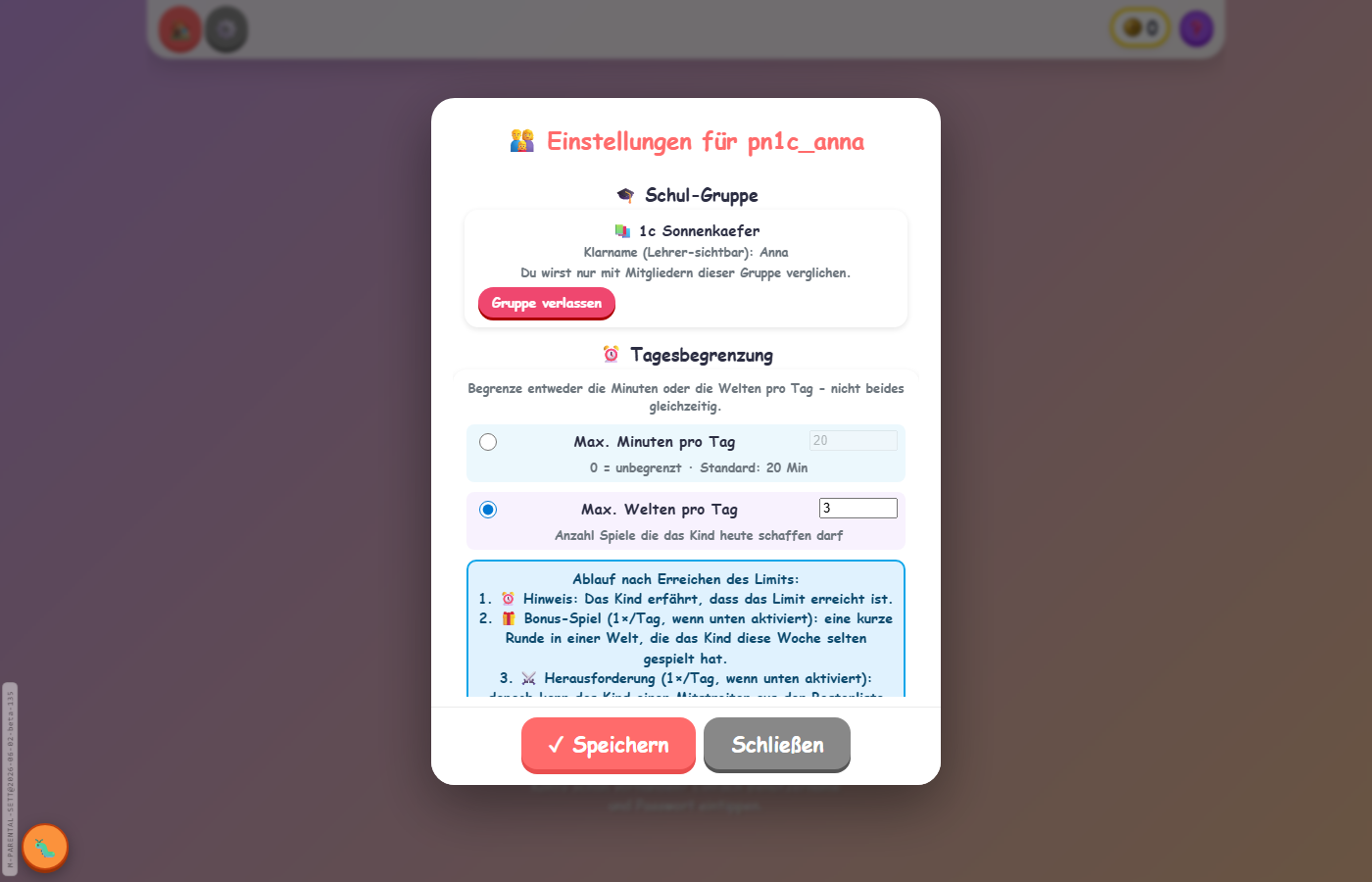
⏰ Tageslimit
Steuere, wie viel dein Kind pro Tag spielen darf. Die Begrenzung zählt Minuten:
- Minuten pro Tag: Standard sind 30 Minuten. Bei 0 = unbegrenzt.
- Gezählt wird die tatsächliche Spielzeit — auch die Ferien-Schatzreise zählt mit.
💎 Lizenz & Spielzeiten
Pirateninsel ist als Schul-Lern-App konzipiert. Deshalb gibt es Zeitfenster, in denen das Spielen kostenlos ist — und Zeiten in denen eine Jahres-Lizenz nötig ist.
Kostenlose Spielzeiten
- Mo-Fr 7-14 Uhr — Schulzeit, immer frei
- Ferien: gesperrt (Bundesland kommt aus der Schul-Klasse, sonst Wien-Default)
- Wochenende + Nachmittag: nur mit Lizenz
Lizenz lösen
- Eigener Jahres-Code: dein Kind kann 24/7 spielen, auch in Ferien. Den aktuellen Jahrespreis nennt die Startseite; er wird vom Admin gepflegt, deshalb steht hier bewusst keine Zahl.
- Klassen-Lizenz: wenn deine Lehrkraft eine Klassen-Lizenz hat, ist dein Kind automatisch frei
- Lehrer-/Admin-Konto: immer frei
Code einlösen
- Eltern-Portal öffnen.
- Bei "🔓 Account-Freischaltung" den Code eintippen (Format
A4K9-X2J3). - Auf 🔓 Code einlösen tippen.
- Sofort frei für 1 Jahr ab heute.
🎓 Klassenstufe
Wenn dein Kind nicht in einer Schul-Klasse ist, wählst du im Eltern-Portal die Klassenstufe. Sie steuert, welche Spiele erscheinen und wie schwer die Aufgaben sind:
- 1. bis 7. Klasse — dein Kind sieht die Spiele, die zu dieser Stufe passen.
- Manche Stufen tragen den Zusatz „in Entwicklung“. Dort sind die Spiele noch im Aufbau: du kannst die Stufe trotzdem wählen, dein Kind sieht dann aber nur die Kachel „📄 Neues Spiel (für Eltern)“ (siehe nächstes Kapitel) statt der fertigen Spiele.
📄 Eigenes Spiel aus einem Arbeitsblatt
Hat dein Kind keine Schul-Klasse, stehen im Spiele-Menü immer zwei Kacheln für dich, am iPad und am Computer ganz oben, am Handy ganz unten: „📄 Neues Spiel (für Eltern)“ und „🇬🇧 Englisch-Wörter“ (nächstes Kapitel). Ist es in einer Schul-Klasse, steht „📄 Neues Spiel (für Eltern)“ nur am Wochenende und in den Ferien. Damit gibst du aus einem Übungsblatt ein Spiel in Auftrag, nur für dein eigenes Kind; niemand sonst bekommt es zu sehen. Das Fenster, das sich nach der Eltern-Frage öffnet, heißt „📄 Neues Spiel erstellen“.
So geht es
- Kachel antippen. Zuerst kommt die Eltern-Frage (dieselbe Rechenaufgabe wie beim Eltern-Portal), damit dein Kind das nicht allein startet.
- Arbeitsblatt fotografieren oder als PDF auswählen und bestätigen, dass du es verwenden darfst. Wenn du magst, schreib kurz dazu, worauf es ankommt.
- „📨 Spiel in Auftrag geben“ antippen. Unser Team baut daraus das Spiel und lässt es von der KI prüfen. Das dauert je nach Umfang bis zu einem Werktag.
- Sobald es fertig ist, erscheint das Spiel im Menü deines Kindes.
🇬🇧 Englisch-Wörter für dein Kind
Hat dein Kind keine Schul-Klasse, öffnet die Kachel „🇬🇧 Englisch-Wörter (für Eltern)“ seine Englisch-Wörter. Ein blauer Punkt meldet Neuigkeiten zum Arbeitsblatt, ohne eine Zahl zu zeigen. Bei jedem Öffnen löst du einmal die Eltern-Rechenaufgabe. Erst danach siehst du die Anzahl. Beim Abmelden endet die Freigabe.
- Die Reiter Wörter, Fragen und Meine zeigen die Einträge für die Stufe deines Kindes. Die Stufe folgt dem Spiel; du brauchst sie hier nicht auszuwählen.
- Mit + Neu legst du ein Wort oder eine Frage mit Antworten an. 📷 Wörter vom Arbeitsblatt öffnet einen Auftrag nur für Englisch-Wörter und kurze Alltagsfragen, ohne ein neues Spiel. Verwende nur Blätter, die du hochladen darfst.
- Unter ⋯ Mehr wählst du Meine Wörter zuerst für dieses Kind. Seine eigenen Wörter und Sätze kommen zuerst; was dem Spiel fehlt, kommt aus der Zentrale. Ab fünf passenden eigenen Wörtern nehmen Spiele ohne festes Thema nur diese; Sätze aus der Zentrale bleiben dabei. Eigene Aufnahmen sind hier noch nicht möglich. Die Spiele nehmen die Aufnahmen der Zentrale, sonst die Computerstimme.
- Ein neues Blatt steht mit Name und Anzahl in der Zentrale. Ansehen öffnet es und markiert es als gesehen. Bei einer Absage erklärt der Hinweis am Blatt den Grund.
🏆 Wochen-Bestenliste (Wettfahrt)
Kinder sehen über den 🏆-Pokal eine wöchentliche Bestenliste ihrer Klassenstufe. Punkte gibt es fürs Lösen von Aufgaben, die Woche startet jeden Montag neu. Pro Tag zählen die ersten 60 Punkte voll, danach nur noch halb, ab 180 gesammelten Punkten ein Viertel und ab 3000 nur noch ein Tröpfeln. Ein Vielspiel-Tag bringt also immer noch etwas, aber deutlich weniger als vier ruhige Tage. Einen harten Tagesdeckel gibt es nicht: jede abgeschlossene Runde hebt den Tageswert.
- In der Liste stehen echte Kinder mit Vornamen und zusätzlich erfundene Übungs-Piraten.
- Im Eltern-Portal kannst du die Liste unter „🏆 Wochen-Bestenliste anzeigen“ abschalten. Der Schalter wirkt in beide Richtungen: dein Kind sieht die Liste dann nicht mehr, und es taucht auch bei anderen Kindern nicht auf.
📅 Lernplan (für Einzelkinder ohne Klasse)
Lernt dein Kind ohne Schul-Klasse mit, kannst du im Eltern-Portal einen automatischen Lernplan einrichten. So taktet sich der Stoff der Klassenstufe von selbst bis zu den Sommerferien.
- Eltern-Portal öffnen → Bereich "📅 Lernplan" → Lernplan öffnen.
- Pro Thema/Spiel angeben, wie weit dein Kind schon ist: von Anfang an, schon weiter oder fast fertig.
- Themen, die erst nächstes Jahr dran sind, kannst du abwählen ("kommt später").
- Sommerferien-Datum prüfen (Standard 1. Juli) und auf 📅 Lernplan erstellen tippen.
- Die Schwierigkeit jedes Spiels steigt automatisch in Phasen übers Jahr, sodass dein Kind bis zu den Ferien den Stoff der Klasse geschafft hat.
- Wird ein Spiel schwerer, bekommt dein Kind beim Start einen kurzen Hinweis, was neu dazugekommen ist.
- Auch ein Einzelkind hat eine eigene Inselreise (Heimathafen → Halbjahr → Ganzjahr → Bonus), die mit den gelösten Aufgaben vorankommt.
🎁 Bonus-Spiel
Standardmäßig aktiv: Wenn das Tageslimit voll ist, darf dein Kind 1× pro Tag noch eine extra Welt spielen — und zwar eine, die diese Woche selten dran kam.
Damit werden Themen sanft gefördert, die sonst untergehen (z.B. Englisch, wenn das Kind sonst nur Mathe spielt).
🦜 Lillis Schatzreise (Ferien)
In den Sommerferien wird die App zur täglichen Ferien-Übung: Papagei Lilli begleitet dein Kind über eine Reisekarte mit Inseln bis zur Schatzinsel — der Stoff des Schuljahres in kleinen täglichen Portionen.
- Ein Feld pro Tag (rund 10 Minuten). Danach ist Schluss — die Bildschirmzeit-Bremse ist eingebaut, endloses Weiterspielen gibt es nicht.
- Zwei Fächer pro Tag im Wechsel aus Mathe, Deutsch/Lesen und Englisch, dazu neue Ferien-Spiele als Entdecker-Momente.
- Ohne Druck: Verpasste Tage sind kein Problem, die Reise wartet geduldig. Keine Noten, keine Werbung, kein Echtgeld.
- Anmelden wie immer: gleiche Zugangsdaten wie im Schuljahr, die Reise startet in den Ferien von selbst.
📊 Lernreport
Unten im Eltern-Portal: ein detaillierter Lernreport.
- Heute: Minuten gespielt + Quote der richtigen Antworten
- Letzte 7 Tage: Aktivitäten gesamt + Trend (steigend/fallend/stabil)
- Pro Welt: Antworten richtig, Sterne, ob heute gespielt
- Balken-Anzeige: grün ab 80%, gelb ab 60%, rot darunter
📚 Schul-Klasse beitreten
Hat die Lehrkraft deines Kindes eine Klasse in der Pirateninsel angelegt, kann dein Kind beitreten:
- Eltern-Portal öffnen (über ⚙️).
- Bei "🎓 Schul-Klasse" den Klassen-Code eintragen (bekommst du von der Lehrkraft).
- Vor- und Nachname des Kindes (nur für Lehrkraft sichtbar).
- Auf 📨 Beitritt anfragen tippen.
- Die Lehrkraft bestätigt — dann segelt dein Kind mit der ganzen Crew.
🔑 Passwort & Konto
Im Eltern-Portal kannst du das Passwort des Kinder-Accounts ändern:
- Altes Passwort eingeben (zur Sicherheit)
- Neues Passwort (mind. 3 Zeichen) + Bestätigung
📖 Inhalt
- Lehrer-Konto anlegen
- Lehrer-Portal
- Klasse anlegen + Topbar-Submenü
- Schuljahres-Schatzkarte + Gantt
- Spiele freigeben / nur Schulzeit / ausblenden
- Inhalte & Schwierigkeit pro Spiel
- Klassen-Lizenz-Code
- Presets (Vorlagen)
- Eigene Spiele bearbeiten und verketten
- Neues Spiel erstellen (Auftrag)
- Klassenfotos pro Insel
- Lehrer-Avatar
- Briefkasten 📬
- Stats & Lernverlauf
- Tipps & Tricks
🎓 Lehrer-Konto anlegen
Du kannst direkt beim Erst-Login als Lehrkraft registrieren — das geht in unter einer Minute.
- Auf der Login-Seite Pirat-Namen + Passwort eingeben (Konto existiert noch nicht).
- Auf Los geht's! 🚀 tippen.
- Es erscheint die Frage "Neuen Account anlegen?" — wähle 👩🏫 Als Lehrkraft registrieren.
- Anrede, Vorname und Nachname eintragen (z.B. Frau / Maria / Mayer), Schüler:innen sehen daraus "Käpt'n Mayer".
- Passwort muss stark sein: mind. 7 Zeichen, ein Großbuchstabe, eine Zahl und ein Sonderzeichen. Die Live-Checks im Formular zeigen dir alle vier Bedingungen an.
- ✓ Lehrer-Account anlegen.
🏫 Lehrer-Portal
Das Lehrer-Portal öffnest du über die Kachel „📚 Lehrer-Portal“ ganz oben im Menü. Im lila 👩🏫-Menü oben in der Topbar steht „📚 Lehrer-Portal öffnen“ nur noch, wenn du diese Kachel nicht hast (zum Beispiel am Ferien-Brett, als Tester ohne Lehrer-Rolle oder in einer Schülerklasse). Das ⚙️ neben einer Klasse im 👩🏫-Menü öffnet das Portal direkt auf dieser Klasse. Im Portal findest du:
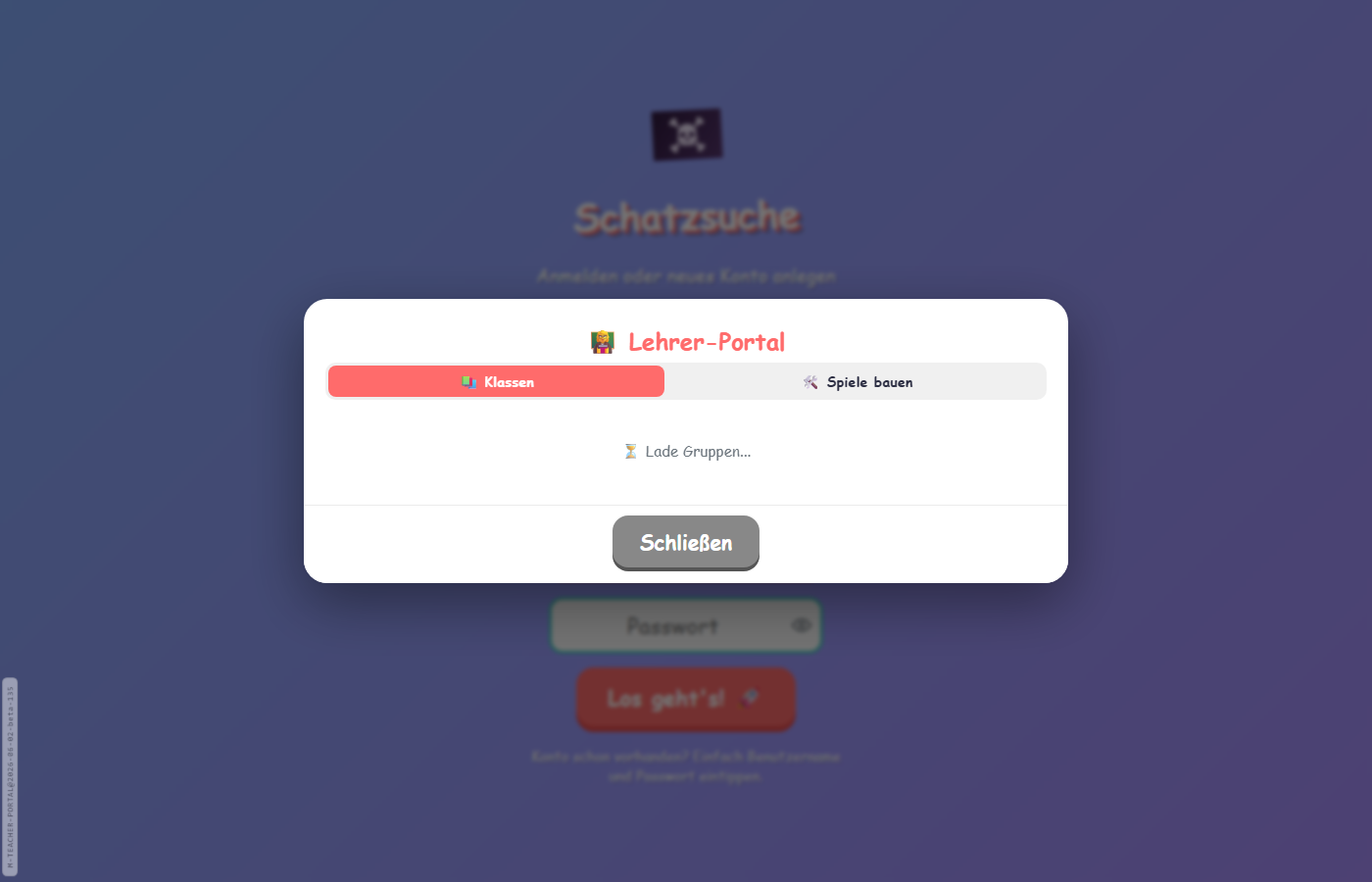
Klassen
Oben steht deine Klasse mit ihrer Stufe; hast du mehrere, wählst du sie in der Auswahlliste (das Portal merkt sich deine Wahl, bis du die Seite neu lädst; die Klasse oben in der Topbar bleibt dabei, wie sie ist). Darunter direkt ihre vier Register: 📅 Schuljahr, 👥 Schüler:innen, 📊 Stats und ⚙️ Einstellungen. Daneben + Klasse anlegen. „Heute aktiv“ zeigt, wie viele Kinder der Klasse heute gespielt haben. Warten in einer anderen deiner Klassen Beitrittsanfragen, steht neben der Auswahl „📨 … offene Anfragen in anderen Klassen“; ein Tipp öffnet diese Klasse im Register 👥 Schüler:innen. Das Portal öffnet sich über den ganzen Bildschirm; oben rechts stehen 🐞 (etwas melden) und ✕ (schließen), gerollt wird nur der Inhalt darunter. Zwischen den Registern wechselst du sofort. Ist die Ansicht älter als 20 Sekunden, wird sie kurz nach dem Wechsel aktualisiert; bis dahin steht darüber „⏳ Aktualisiere die Klasse …“ und das Register ist nur zum Ansehen. So speicherst du nach einem Wechsel nicht über etwas hinweg, das inzwischen auf einem anderen Gerät geändert wurde (etwa ein eben beigetretenes Kind). Das 📅 Schuljahr erscheint in diesem Fall erst nach dem Aktualisieren. Klappt das Aktualisieren nicht, tippe auf 🔄 Noch einmal laden.
Schreibheft
Übersicht handschriftlicher Antworten deiner Schüler:innen (KI-bewertet wo aktiviert).
📚 Klasse anlegen + Topbar-Submenü
Es gibt 2 Wege eine Klasse anzulegen — beide nur 1 Klick weit:
Weg 1: Direkt aus dem Topbar-Submenü
- In der Topbar auf 👩🏫 tippen.
- Auf "Klasse:" tippen (zeigt deine aktive Klasse).
- Im Submenü auf ➕ Klasse anlegen.
- Hast du schon eine Klasse, fragt die App zuerst nach, ob du wirklich eine weitere anlegen möchtest.
- Klassennamen eintippen (z.B. "Klasse 2b") und die Klassenstufe wählen.
- Die Klasse wird angelegt und öffnet sich im Lehrer-Portal im Register 📅 Schuljahr.
Weg 2: Über Lehrer-Portal
- Lehrer-Portal öffnen und oben auf + Klasse anlegen tippen. Hast du noch keine Klasse, steht das Formular gleich im Portal.
- Gibt es schon eine Klasse, fragt die App: „Du hast schon die Klasse 1a. Möchtest du wirklich eine zweite Klasse anlegen?“ Für ein neues Schuljahr brauchst du keine neue Klasse: im Register 📅 Schuljahr rückst du die Klasse in die nächste Stufe auf.
- Klassen-Name eintippen und die Klassenstufe wählen, dann + Klasse anlegen.
Schüler:innen einladen — 3 Wege
- Klassen-Code: Eltern tragen ihn im Eltern-Portal ein → Beitritts-Anfrage → du bestätigst.
- QR-Code: Im Register ⚙️ Einstellungen auf 📱 QR-Einladung zeigen → Schüler scannen mit Tablet → automatisch drin (30 Tage gültig).
- Einladung als PDF: 📥 Einladung herunterladen erzeugt ein PDF im maritimen Design mit deinem Namen, QR-Code und einem echten klickbaren Beitritts-Link darunter — ideal zum Ausdrucken oder Verschicken an die Eltern.
✨ Neue Spiele für deine Klasse
Wähle im Menü deine Klasse. Unter „✨ Neue Spiele“ findest du Spiele, die deine Klasse noch nicht übernommen hat. Mit Übernehmen holst du ein Spiel zunächst versteckt in die Klasse. Erst mit dem 👁️-Symbol gibst du es für die Kinder frei. Mit Ansehen probierst du es selbst aus, ohne es zu übernehmen. 🙈 Ausblenden räumt die Karte nur für dich weg. Ganz unten bei den ausgeblendeten neuen Spielen kannst du sie mit Einblenden wieder zurückholen.
Kinder selbst anlegen und Anmelde-Kärtchen drucken
Im Register 👥 Schüler:innen deiner Klasse stehen oben zwei Knöpfe:
- ➕ Kind anlegen: Vorname eintippen. Die App schlägt ein kindgerechtes Passwort vor (zwei kurze Wörter und eine Zahl), du kannst es ändern. ➕ Anlegen legt das Kind an, es ist sofort in deiner Klasse (keine Beitrittsanfrage). Den Anmeldenamen bildet die App aus dem Vornamen.
- Unten im Fenster stehen Vorname, Anmeldename und Passwort der angelegten Kinder. Notiere sie jetzt, das Passwort zeigt die App nur hier. Das Fenster bleibt offen, du kannst gleich das nächste Kind anlegen.
- 🖨️ Anmelde-Kärtchen drucken: Kinder wählen (alle oder einzelne), dann 🪪 Kärtchen erstellen und 🖨️ Jetzt drucken. Auf eine A4-Seite passen acht Kärtchen zum Ausschneiden, je Kärtchen Vorname, Klasse und ein QR-Code. Im Druckfenster kannst du auch „Als PDF speichern“ wählen.
Passwort eines Kindes neu setzen
Hat ein Kind sein Passwort vergessen? Im Register 👥 Schüler:innen deiner Klasse steht in der Mitglieder-Liste bei jedem Kind der Knopf 🔑 Passwort.
- Tippe beim Kind auf 🔑 Passwort. Die App schlägt ein neues, kindgerechtes Passwort vor (wie beim Anlegen: zwei kurze Wörter und eine Zahl). Du kannst es ändern oder mit 🎲 einen anderen Vorschlag holen.
- 🔑 Passwort setzen setzt es sofort. Danach stehen Anmeldename und neues Passwort im Fenster. Notiere sie jetzt, die App zeigt das Passwort nur hier.
Schnell-Zugriff: Zahnrad pro Klasse
Im Topbar-Submenü hat jede Klasse rechts ein ⚙️-Zahnrad. Ein Klick öffnet das Lehrer-Portal auf dieser Klasse im Register 📅 Schuljahr.
🗺️ Schuljahres-Schatzkarte + Gantt
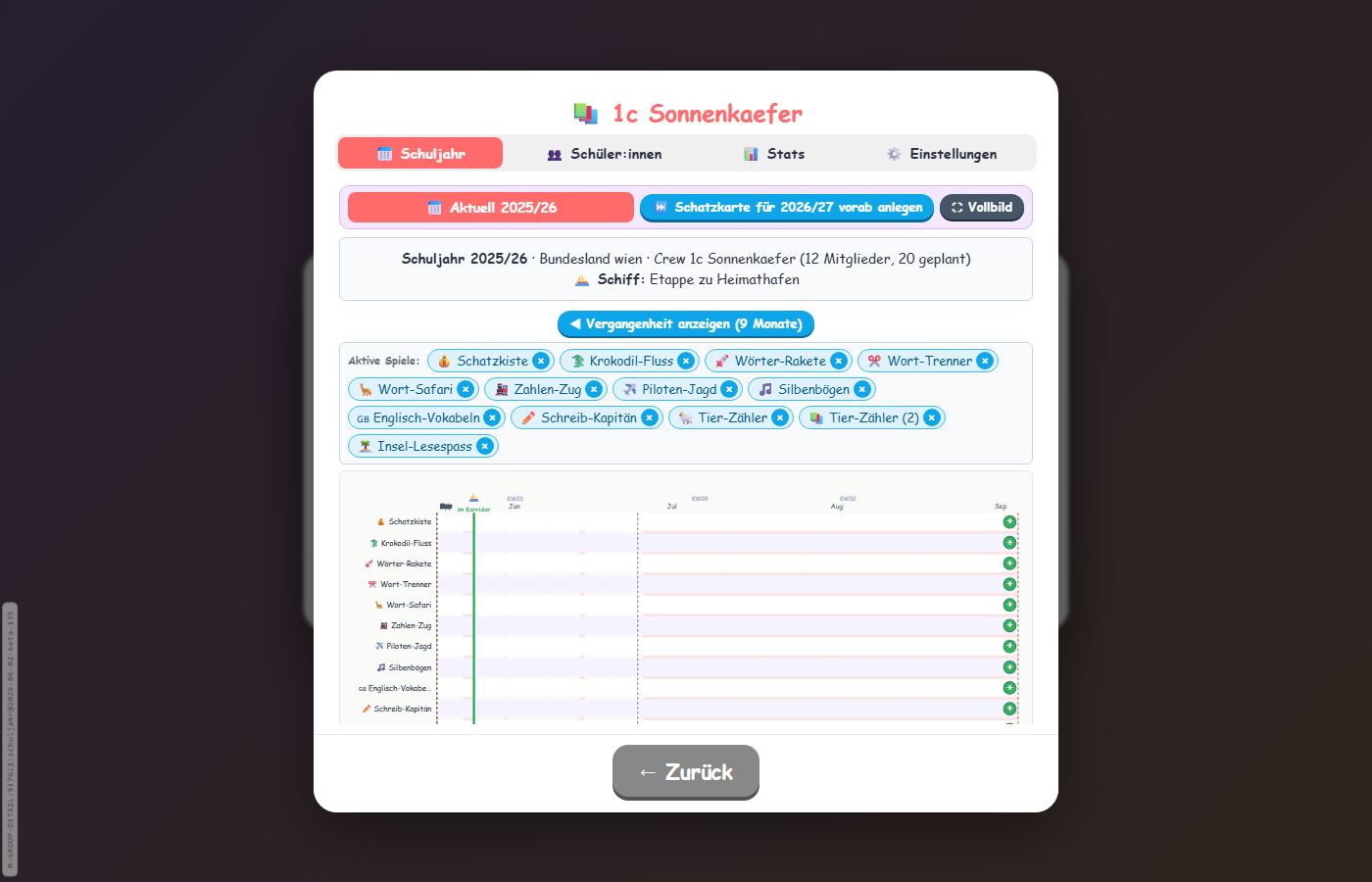
Das Herzstück der Klassen-Verwaltung. Im Lehrer-Portal → Register 📅 Schuljahr deiner Klasse siehst du eine Gantt-artige Übersicht: welche Spiele wann gespielt werden, wann die Schatzkarte zur nächsten Insel führt.
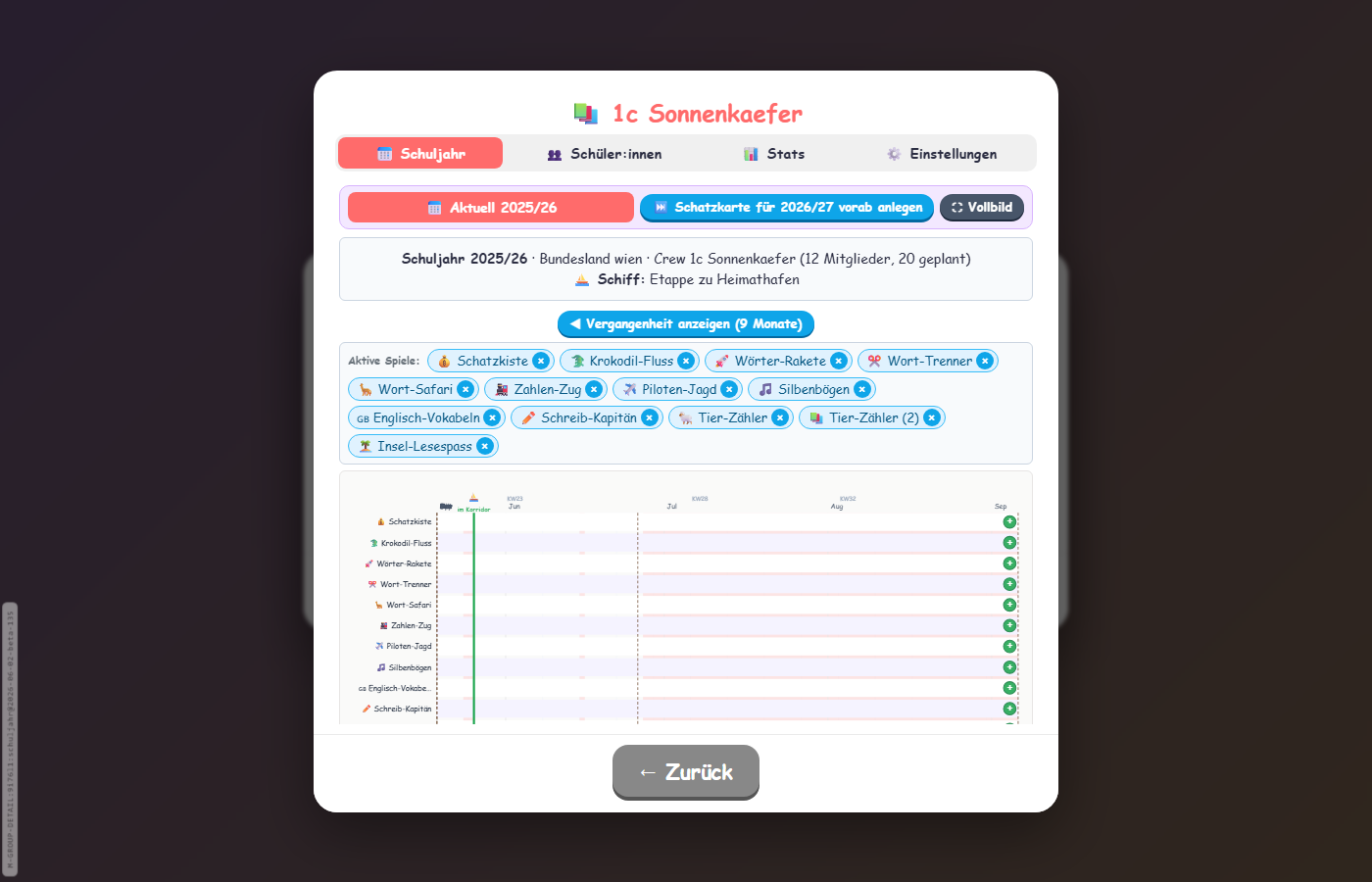
Die Schatzkarte
- Heimathafen — Schulanfang (September)
- Insel Halbjahr — Halbjahres-Zeugnis (Februar)
- Insel Ganzjahr — Schulende (Juni/Juli)
- Bonus-Insel — Sommer (bis zum nächsten Schulanfang)
Schul-Termine + Ferien werden aus dem Bundesland der Klasse automatisch geladen. Anpassbar in den Klassen-Einstellungen.
Phasen pro Spiel
Für jedes Spiel kannst du Phasen anlegen — z.B. "Plus bis 10" im Januar, "Plus mit Übergang" im Februar.
- + Phase: grüner Plus-Knopf am rechten Lane-Ende → neue Phase dockt ans Ende der letzten an (1 Monat Standard-Länge)
- Phasen verschieben: Balken mit Finger ziehen — Datums werden aktualisiert
- Phase-Editor: Klick auf Balken → öffnet Phase-Settings mit allen Optionen
- Farbcode pro Spiel: jedes Spiel hat eigene Hauptfarbe, Phasen variieren in Helligkeit
Aufhol-Wind + Notfall-Soll
Wenn die Crew hinter der Soll-Position liegt, schaltet das System automatisch den Aufhol-Wind ein — Aufgaben zählen 1,5×, 2× oder 2,5× (je nach Rückstand). T-7 vor Insel-Datum greift zusätzlich ein Notfall-Soll: das Aufgaben-Pensum wird reduziert auf was realistisch noch erreichbar ist. Beides automatisch und unsichtbar für Schüler.
👁️ Spiele freigeben, nur Schulzeit oder ausblenden
Du steuerst pro Spiel und pro Klasse, wann ein Spiel für deine Crew sichtbar ist. Wähle dazu zuerst oben in der Topbar deine Klasse — dann hat jede Welt-Kachel im Hauptmenü oben rechts einen Knopf, der die Sichtbarkeit zyklisch in 3 Zuständen umschaltet:
- 👁️ Immer sichtbar (Standard) — die Kinder sehen das Spiel jederzeit, auch zuhause.
- 🏫 Nur zur Schulzeit — spielbar nur Mo-Fr 7-13 Uhr (nicht in den Ferien). Zuhause und am Wochenende ist es ausgeblendet. Die Karte ist in der Lehreransicht hellblau markiert.
- 🙈 Ganz ausgeblendet — für diese Klasse versteckt (nie spielbar). Die Karte ist ausgegraut.
Ein weiterer Klick führt wieder zu 👁️. Die Einstellung wirkt sofort und gilt nur für die gewählte Klasse, nicht global.
Am Tablet zählt auch ein Tipp knapp neben den Knopf; ein Tipp mitten auf die Kachel startet wie bisher das Spiel. Ist oben keine Klasse gewählt, ist der Knopf grau: ein Tipp darauf sagt dir, dass du zuerst oben eine Klasse wählen musst.
🎚️ Inhalte & Schwierigkeit pro Spiel einstellen
Fast jedes Spiel lässt sich pro Klassenstufe an deine Klasse anpassen — Schwierigkeit, Aufgaben-Arten und sogar die Wörter/Aufgaben selbst.
Editor öffnen
- Klasse oben in der Topbar wählen.
- Auf der Welt-Kachel das ⚙️-Zahnrad antippen.
- Oben die Klassenstufe wählen (1 bis 7; der Admin legt die Höchststufe fest), jede Stufe hat eigene Einstellungen.
Schwierigkeit / Stufen
Je nach Spiel kannst du z.B. einstellen:
- Zahlenraum (bis 10 / 20 / 100 ...) und Rechenarten
- Ergebnis höchstens (unter „Mehr Einstellungen“, z.B. beim Mathe-Fuchs, beim Kopfrechnen-Duell, bei den Rollenden Fässern und bei der Piraten-Wettfahrt): so groß darf ein Ergebnis werden. Beim Mathe-Fuchs gilt ohne eigene Zahl „wie der Zahlenraum“: bei „bis 100“ kommt also kein „86 + 99“ mehr. Beim Kopfrechnen-Duell, bei den Fässern und bei der Wettfahrt gilt ohne eigene Zahl die Vorgabe der Klasse (1. Klasse 20, 2. Klasse 100, 3. Klasse 1000, 4. Klasse 100.000); hebst du nur den Zahlenraum, wächst sie bis dahin mit, eine gespeicherte Grenze bleibt. Wer größere Summen will, wählt „andere Zahl“, z.B. 200. Bei Geteilt-Aufgaben zählt die Lösung: „70 : 10“ hat das Ergebnis 7.
- Welche Schwierigkeits-Stufen vorkommen — z.B. beim Rechenstreifen 🧮: Mit Hilfe (Aufteilung steht da), Aufteilung selbst oder Ganz allein (alles leer). Mehrere Stufen ankreuzbar — sie mischen sich dann leicht → schwer über die Runden.
- Wortarten (bei „Kräne kommt von Kran 🏗️": Umlautung, Mehrzahl, Artikel)
- Wortlänge und Satzlänge (Silbenbogen 🎵, Piloten-Jagd ✈️, Schreib-Kapitän ✏️, Wort-Trenner ✂️, Wörter-Rakete 🚀): „Max Silben pro Wort“ ist eine Grenze, und unter dieser Grenze kommen längere Wörter öfter dran als kürzere, die kürzeren bleiben dabei (beim Silbenbogen der 4. Klasse am häufigsten Wörter mit 5 Silben). Ist keine Grenze eingestellt (zum Beispiel bei Vorschulkindern), kommen alle Wörter gleich oft. „Wort-Länge kurz“ heißt höchstens 4 Buchstaben, „lang“ bringt längere Wörter öfter. „Längere Sätze“ bzw. „Schwerere Sätze“ bringen längere Sätze öfter (ab 7 Wörtern); ohne den Haken kommen Sätze mit höchstens 6 Wörtern. Gibt es in der Liste weniger als 5 passende kurze Sätze oder Wörter, nimmt das Spiel alle. Eigene Spiele (Sätze trennen, Sätze ordnen, Vokale finden) spielen ihre Liste wie bisher. Bei der Wortliste steht ein Kasten (im Zahnrad darunter, im Inhalte-Editor darüber), der zeigt, wie viele Wörter es je Silbenzahl (bzw. Sätze je Wortzahl) gibt; er warnt, wenn zur Einstellung kein oder nur wenige Wörter passen oder eine Silbentrennung nicht zum Wort passt.
- Uhr-Format (12h / 24h) und Zeigerfarben beim Uhrzeit-Spiel
- Vorlesen (unter „Mehr Einstellungen: Vorlesen“): Spiele, die nicht Englisch sind, lesen von selbst nichts vor (Vorgabe aus). Schaltest du „Vorlesen“ ein, liest das Spiel in Klassen, die dir gehören, die Aufgabe vor, z.B. beim Silbenbogen 🎵 das Wort, und mit 🔊 hört das Kind es noch einmal. In einer Klasse, die du nur mitbetreust, gilt die Einstellung der Klassenlehrkraft. Der Admin kann das Vorlesen in der Klassenstufen-Vorgabe einschalten; das gilt nur für Kinder ohne Klasse. Eltern, Reise-Felder und Phasen können das Vorlesen nicht einschalten. Englisch-Spiele lesen wie bisher vor.
Wörter & Aufgaben bearbeiten
Unter den Einstellungen findest du die Aufgaben- bzw. Wörter-Liste der jeweiligen Stufe:
- Einträge ändern, ergänzen oder aufs Original zurücksetzen
- Bei Wort-Spielen pro Wort das Geschlecht (der/die/das) wählen
- 📄 XLSX: eine Excel-/CSV-Liste hochladen (Spalten: Frage | Antwort | Stufe | ab-Datum). Die Spalte „Stufe“ legt die Zeile in genau diese Klassenstufe; ist sie leer, kommt die Zeile in die gerade offene Stufe. Ältere Dateien mit der Spalte „ab-Stufe“ werden weiter gelesen. Bei Englisch-Spielen gibt es den Import hier nicht: Englisch-Wörter pflegst du in der Wortschatz-Zentrale, dort gibt es einen eigenen Excel-Import.
- Englisch-Spiele: neue Englisch-Wörter legst du in der Wortschatz-Zentrale an (Knopf „🇬🇧 Englisch-Zentrale öffnen“ im Zahnrad), dort gelten sie für alle Englisch-Spiele. Im Zahnrad sind „➕ Wort“, „🤖 KI-Vorschlag“ und „📄 XLSX“ bei Englisch-Spielen darum aus, und eine Stufe ohne eigene Liste lässt sich dort nur ansehen. Eine schon vorhandene eigene Liste kannst du im Zahnrad weiter ändern, Einträge löschen oder sie mit „↺ Original“ entfernen; solange sie besteht, kommen die Wörter der Zentrale in dieser Stufe nicht an.
- „eigene Liste (gleich der Vorlage)“: diese Stufe hat eine eigene Liste, die Wort für Wort der Vorlage entspricht (eine frühere Kopie). Die Kinder spielen dieselben Wörter, spätere Änderungen der Vorlage kommen dort aber nicht an. 🔗 Wieder an die Vorlage binden nimmt die Kopie beim nächsten „Speichern" heraus.
- 🤖 KI-Vorschlag: die KI schlägt neue Einträge für die offene Stufe vor. Was schon in der Liste steht, auch in anderer Groß-/Kleinschreibung, mit Silben-Trennstrichen oder Satzzeichen, fällt weg; fehlen danach Einträge, fragt sie einmal nach. Die Meldung nennt, wie viele wirklich dazugekommen sind und wie viele doppelte verworfen wurden. Bitte die Vorschläge prüfen und dann „Speichern“ drücken. Dasselbe gilt für „🤖 KI: mehr Einträge“ im Spiel-Editor und im Inhalte-Editor. Beim Silbenbogen bestellt die KI so viele Wörter je Silbenzahl, wie das Spiel sie bringt (im Inhalte-Editor mit 🟢 Leichter nur Wörter mit 2 und 3 Silben, mit 🔴 Schwerer die zwei höchsten Silbenzahlen), und ein Wort, dessen Silben nicht das Wort ergeben, wird verworfen und in der Meldung genannt. Das gilt auch, wenn die KI ein eigenes Silben-Spiel umbaut (✨ KI).
- 🎨 Comic-Bilder erzeugen — bei „Kräne kommt von Kran" macht die KI pro Wort zwei Comic-Bilder (1 Objekt = Einzahl, 3 Objekte = Mehrzahl). Es werden nur fehlende Bilder erzeugt. Danach „Speichern" drücken, damit die Bilder erhalten bleiben.
💎 Klassen-Lizenz-Code
Mit einer Klassen-Lizenz sind alle Mitglieder der Klasse 24/7 frei — auch außerhalb der Schulzeit und in den Ferien. Eine Klassen-Lizenz kostet einen pauschalen Jahresbetrag, unabhängig davon, wie viele Kinder in der Klasse sind.
- Lehrer-Portal → Register ⚙️ Einstellungen der Klasse.
- Sektion "💎 Klassen-Lizenz-Code".
- Code eintippen (Format
A4K9-X2J3). - Auf 🔓 Lizenz-Code einlösen.
- Alle aktuellen + zukünftigen Klassen-Mitglieder sind 1 Jahr frei.
💾 Presets (Vorlagen)
🔁 Klasse duplizieren
Im Register ⚙️ Einstellungen der Klasse gibt es den Button 🔁 Klasse duplizieren. Damit erstellst du eine identische Kopie der Klasse (inkl. aller Spiele + Einstellungen), aber ohne die Mitglieder. Praktisch, wenn du dieselbe Konfiguration für eine andere Klasse nutzen willst.
🎲 Eigene Spiele bearbeiten und verketten
Ganz oben im Menü stehen vier Kacheln: „📚 Lehrer-Portal“, „🇬🇧 Englisch-Wörter“, „📄 Neues Spiel erstellen“ und „🔗 Spiele verketten“. Am iPad und am Handy hochkant zeigen sie nur Symbol und Titel, in einer Reihe. Sie bleiben stehen, egal welche Klassenstufe du oben gewählt hast.
🇬🇧 Englisch-Wörter
Die Kachel „🇬🇧 Englisch-Wörter“ öffnet die Englisch-Zentrale mit allen Wörtern und Sätzen der Englisch-Spiele (früher im ⚙️-Menü; dort steht der Eintrag nur noch, wenn du die Kachel nicht hast, zum Beispiel am Ferien-Brett). Am Handy füllt die Zentrale den ganzen Schirm; das rote ✕ oben rechts schließt sie.
- Wähle oben deine Klasse. Die Reiter Wörter, Fragen und Meine zeigen ihre Inhalte. Ein Eintrag erklärt, in welchen Spielen er verwendet wird. Der Knopf im Englisch-Spiel-Editor öffnet die Zentrale passend zu diesem Spiel und dieser Klasse.
- + Neu legt ein Wort oder eine Frage mit Antworten an. Unter ▸ Mehr am Eintrag steht Zu lernen ab. Jetzt üben bevorzugt Einträge der gewählten Klasse für 14 Tage und macht sie zu eigenen Einträgen. Das Abzeichen eigen bleibt nach den 14 Tagen und zählt für Meine Wörter zuerst.
- 📷 Wörter vom Arbeitsblatt unter + Neu öffnet einen Wörter-Auftrag für die gewählte Klasse. Die fertigen Wörter und Fragen stehen als Blatt unter Meine. Vor dem Entfernen nennt die Zentrale die Spiele-Ketten, die dieses Blatt verwenden.
- Blatt entfernen nimmt die Blatt-Karte und ihre neuen Einträge heraus. Vorbestand bleibt samt „Jetzt dran“ und „gemerkt“ erhalten. Beispiel: War „apple“ schon vor dem Blatt in deiner Liste, bleibt es mit seiner bisherigen Merkung und Übung dort. Erneutes Einlesen kann das Blatt wieder anlegen, sofern kein anderer Bereich mit derselben Blatt-Kennung gefunden wird.
- Als eigenes Wort anlegen hilft bei einem verwaisten Verweis. Deine Eingabe gewinnt, leere Felder kommen aus dem alten Eintrag. Eine frühere Ausblendung wird nicht übernommen. Die Rückmeldung nennt die aufgenommenen Felder.
- Die Rückmeldung nennt getrennt, was gespeichert, unverändert, angepasst, gekürzt oder übersprungen wurde, jeweils mit Wort, Frage, Feld oder Zeile und verständlichem Grund. Bei einer vorhandenen Frage gelten deren Spiele auch für neue Antworten; die Meldung nennt die tatsächlich übernommenen Spiele. Kann ein Wort auf der gewählten Stufe oder in einem Spiel noch nicht erscheinen, steht der Grund dabei. Nach unklarem Speichern lade die Ansicht neu und prüfe den Stand.
- Der Mistkübel arbeitet wie bisher: Ein eigenes Wort wird gelöscht, ein Standard-Wort wird in deiner Liste ausgeblendet. Die Meldung nennt Klassen, in denen es weiterspielt, sowie noch unbekannte Klassenstände.
- In Alle meine Klassen kannst du eigene Wörter und Sätze anlegen, ändern und löschen. „Jetzt dran“ gibt es dort nicht.
- Unter ⋯ Mehr stellst du Meine Wörter zuerst ein. Das gilt für alle Klassen, die du angelegt hast. In mitbetreuten Klassen entscheidet deren Besitzerin über die Reihenfolge; deine Wörter, Sätze, Aufnahmen und Ausblendungen gelten dort trotzdem. Ab fünf passenden eigenen Wörtern nehmen Spiele ohne festes Thema nur diese; Sätze aus der Zentrale bleiben dabei.
Listen als CSV oder Excel einlesen
Unter ⋯ Mehr → Liste exportieren erhältst du die heutige CSV mit neun Spalten: Typ, Englisch, Antwort, Deutsch, Emoji, Beispielsatz, Klassen, Spiele und Zu lernen ab. Liste importieren liest CSV, XLSX und XLS. Es werden nur volle Wörter und Sätze übernommen; Vorhandenes wird nie überschrieben. Die Vorschau nennt jede nicht übernommene Zeile und Spalte mit Grund. Neue Spalten für Teil-Einträge werden noch nicht übernommen.
Trage Klassen als einzelne Zahlen von 1 bis 7 ein. Achtung beim Bereich „1-4“: Er wird zurzeit als Klasse 1 gelesen, „1 - 4“ und „1 bis 4“ als Klassen 1 und 4. Die Vorschau nennt diese Lesart ausdrücklich; sie verspricht damit noch keine Speicherung. Ein Typ, der mit „S“ beginnt, gilt als Frage mit Antwort. Jeder andere unbekannte Typ wird als Wort gelesen und ebenfalls genannt. Prüfe danach getrennt, welche Zeilen gespeichert oder etwa als Dublette übersprungen wurden. Verwende bei „Zu lernen ab“ JJJJ-MM-TT; verworfene Angaben werden genannt.
Neue Spiele entstehen als Auftrag: „📄 Neues Spiel erstellen“ öffnet ihn, du sagst, wofür das Arbeitsblatt ist, und unser Team baut daraus das Spiel; ohne Blatt reicht eine kurze Beschreibung (siehe nächstes Kapitel). Einen leeren Spiel-Editor zum Selberbauen gibt es nicht mehr. Siehst du die Kacheln nicht, zum Beispiel weil gerade das Ferien-Brett im Menü steht, öffnest du das Lehrer-Portal über „📚 Lehrer-Portal öffnen“ im 👩🏫-Menü; dort steht derselbe Knopf 📄 Neues Spiel erstellen über der Liste „🎲 Meine Spiele“.
Ein Spiel bearbeiten
- Das ⚙️ auf der Kachel deines Spiels antippen: ohne gewählte Klasse öffnet sich der Spiel-Editor, mit gewählter Klasse die Einstellungen für die Klasse, dort oben im Register „📝 Allgemein“ ✏️ Spiel selbst bearbeiten. Ohne die Kacheln: ✏️ in der Liste „🎲 Meine Spiele“ im Lehrer-Portal.
- 📚 Fach antippen: Deutsch, Lesen, Mathe, Englisch oder Sonstiges. Unter diesem Fach steht das Spiel in der Bibliothek und im Menü jeder Klasse. Ändern kannst du es später über das ⚙️ des Spiels: ohne gewählte Klasse im Editor unter Name und Typ, mit gewählter Klasse ganz oben im Register „📚 Inhalt“; dann mit 💾 speichern. Läuft mit dem Arbeitsblatt gerade ein Test, lässt sich das Fach erst danach ändern.
- Name, Emoji, Beschreibung und kindgerechte Anleitung anpassen.
- Klassenstufen wählen (1.-6.) für welche das Spiel passt.
- Aufgaben ändern oder ergänzen (mindestens 3).
- "Für andere Lehrer freigeben" haken wenn andere es übernehmen sollen.
- ✓ Speichern.
Kopieren kannst du direkt an der Kachel, löschen im Fenster hinter dem ⚙️ (🗑️ Spiel löschen im Spiel-Editor oder unten im Register „📝 Allgemein“). Das 📋 steht nur an Spielen, deren Inhalt sich übernehmen lässt: deine Spiele, Spiele anderer Lehrkräfte, globale Spiele und eingebaute Spiele mit Wortliste (zum Beispiel Englisch); ein eingebautes Spiel ohne Wortliste lässt sich nicht als eigenes Spiel kopieren. Ohne die Kacheln im Menü stehen dieselben Knöpfe im Lehrer-Portal unter „🎲 Meine Spiele“.
📄 Neues Spiel erstellen (Auftrag)
Du hast ein Arbeitsblatt als PDF oder fotografierst es? Gib daraus ein Spiel in Auftrag: unser Team baut es mit KI und prüft jede Aufgabe. Das dauert je nach Umfang bis zu einem Werktag.
- Im Menü ganz oben die Kachel „📄 Neues Spiel erstellen“ antippen. (Ohne die Kacheln, zum Beispiel am Ferien-Brett, steht derselbe Knopf im Lehrer-Portal über „🎲 Meine Spiele“; die Checkliste „Deine ersten Schritte“ öffnet denselben Auftrag mit „📄 erstellen“ direkt.)
- Das Fenster fragt gleich: „Wofür ist das Arbeitsblatt?“ Einfach zum Üben, als Hausübung oder als Test, mit Terminen. Weil der Bau bis zu einem Werktag dauert, beginnen Hausübung und Test frühestens am nächsten Werktag.
- Hast du mehrere Klassen, wählst du darunter die Klasse(n). Mit einer Klasse ist sie schon gesetzt. Ist oben im Menü eine Klassenstufe gewählt (nicht „Alle“), sind deine Klassen dieser Stufe schon angehakt; ohne eigene Klasse ist diese Stufe gewählt. Du kannst das jederzeit ändern. Dann unten Weiter zur Datei ➜.
- Arbeitsblatt fotografieren oder PDF wählen (bei mehr als vier Seiten tippst du die Seiten mit den Aufgaben an), den Haken zu den Nutzungsrechten setzen und, wenn du magst, kurz dazuschreiben, worauf es ankommt. Hast du kein Blatt zur Hand, reicht auch eine kurze Beschreibung, was das Spiel üben soll.
- 📨 Spiel in Auftrag geben.
- Sobald das Spiel fertig ist, bekommst du eine Nachricht in deinen Briefkasten 📬 oben in der Menüleiste. Weist unser Team das Spiel dabei deiner Klasse zu, gehört es danach dir, und der Briefkasten sagt es dir: du kannst es selbst ändern, über das ⚙️ des Spiels und ✏️ Spiel selbst bearbeiten (nach dem nächsten Öffnen der App). Läuft dasselbe Spiel auch in einer Klasse, die du nicht unterrichtest, bleibt es bei unserem Team.
📸 Klassenfotos pro Insel
Bei jeder erreichten Insel wird automatisch ein Klassen-Gruppenfoto erzeugt — mit allen Schüler-Avataren + dir als Käpt'n in der Mitte. Schüler:innen finden es in ihrer Schatzkammer (Hafentaverne → 💎-Tab).
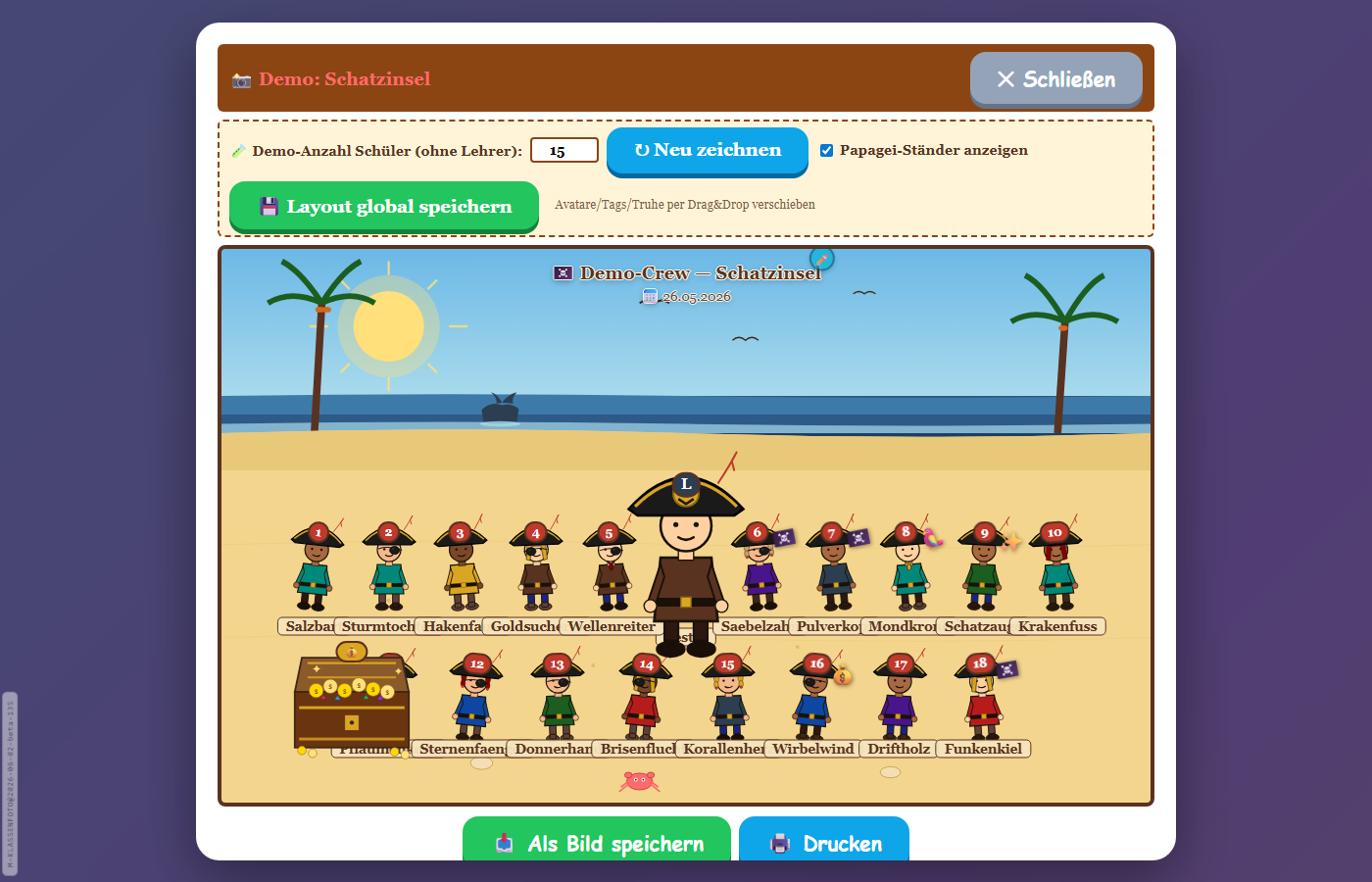
Was im Foto drin ist
- Käpt'n (du) mittig in der Stehreihe, etwas größer
- Schüler:innen auf 1-2 Reihen verteilt (vordere Reihe kniend, hintere stehend) mit individuellen Avataren + Pose-Variationen
- Papagei in 3 Modi (auf Schulter / auf Ständer / fliegend)
- Tafel mit kindgerechtem Spruch (z.B. "Ahoi, kleine Schatzsucher!") — du kannst auch einen eigenen Spruch eintippen
- Namen-Band als Fuß-Zeile mit allen Crew-Namen
Layout anpassen
Als Lehrer kannst du jedes Element mit dem Finger verschieben — Position wird pro Insel-Szene + Klassen-Größe gespeichert. Schüler:innen sehen dann dein Layout.
👩🏫 Lehrer-Avatar
Du bekommst automatisch einen Käpt'n-Avatar mit besonderen Lehrer-Items:
- Käpt'ns-Hut (Tricorn, größer als Schüler-Bandanas)
- Tafel hinter dir als Hintergrund (kannst du ein/ausschalten)
- Papagei-Ständer als Begleiter (3 Modi)
- Doktorhut für den Papagei (gibt's nur für Lehrer-Avatare)
- Holzbein wenn du's witzig haben willst
Im Avatar-Editor sind diese Lehrer-Items automatisch verfügbar — kein Kauf in der Hafentaverne nötig.
📬 Briefkasten
Oben in der Menüleiste, neben dem 👩🏫, findest du den 📬 Briefkasten. Dorthin schreibt dir das Lerncrew-Team, zum Beispiel wenn ein Spiel fertig ist, das du in Auftrag gegeben hast, oder wenn ein Fehler, den du gemeldet hast, behoben ist. Es geht keine E-Mail hinaus.
- Ein roter Zähler am 📬 zeigt, wie viele Nachrichten du noch nicht gelesen hast.
- Ein Tipp auf 📬 öffnet den Briefkasten mit Datum und Text jeder Nachricht. Neue Nachrichten sind mit Neu markiert; mit dem Öffnen gelten sie als gelesen.
- Mit 🗑️ Löschen entfernst du eine Nachricht (nach einer kurzen Rückfrage). Es bleiben höchstens die 50 neuesten Nachrichten gespeichert.
- Am Handy und am kleinen Tablet hochkant ist die Menüleiste schmal: dort erscheint das 📬 nur, wenn etwas Neues da ist. Ältere Nachrichten findest du jederzeit über 👩🏫 → 📬 Briefkasten.
📊 Stats & Lernverlauf
Im Lehrer-Portal → Register 📊 Stats deiner Klasse findest du 3 Sub-Tabs:
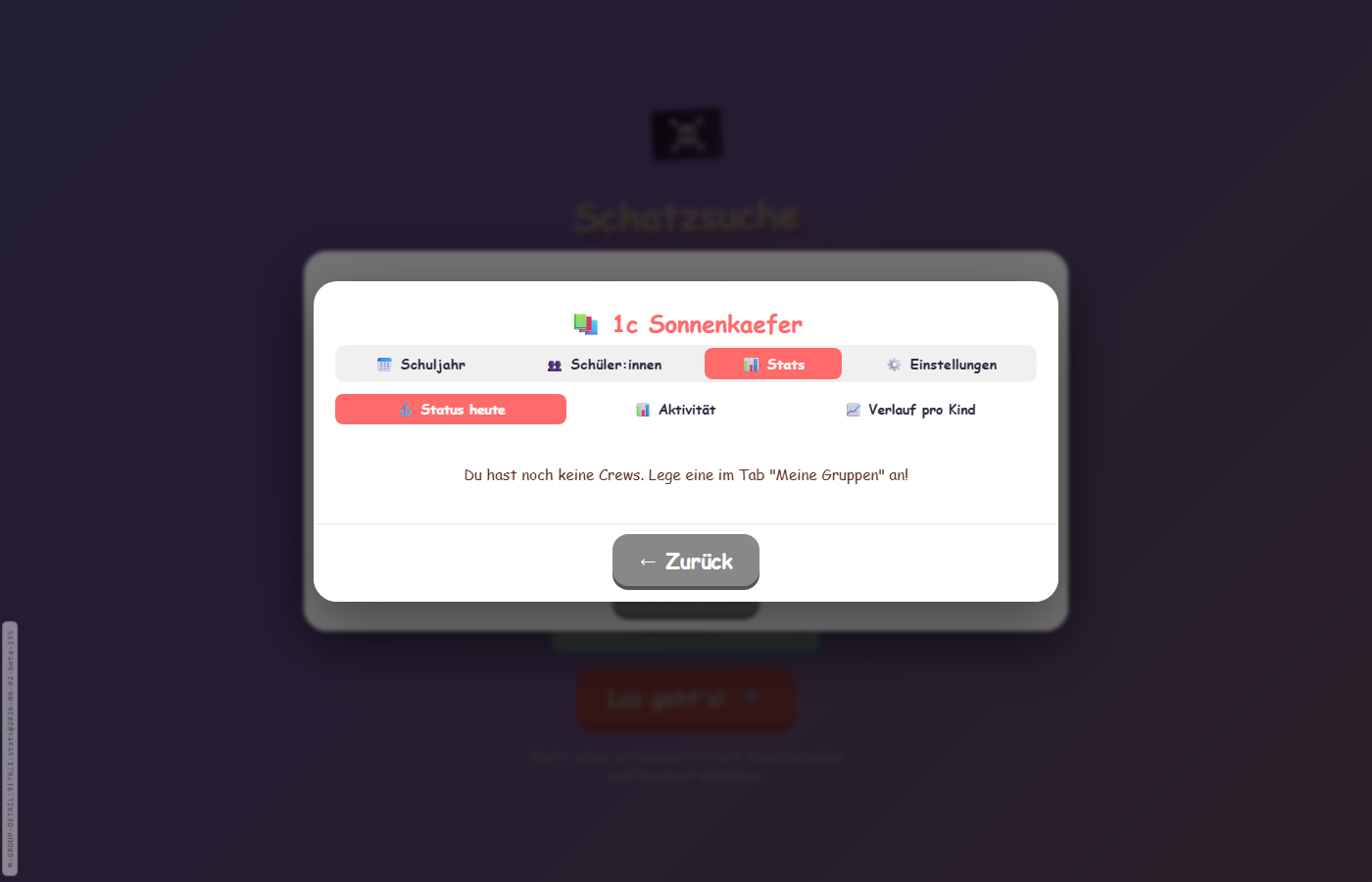
Status heute
Schüler in 3 Gruppen: ✅ Stetig segeln, 🌊 Im Hafen, ⚔️ Sturmpiraten (brauchen Aufmerksamkeit).
Aktivität
14-Tage-Aktivitätschart, Top-Spiele in der Klasse, aktivste Schüler:innen.
Verlauf pro Kind
SVG-Linien-Chart pro Schüler:in (7-Tage-Rolling) + Klassendurchschnitt zum Vergleich.
Schüler-Liste mit Status-Dot
Tab 👥 Schüler:innen hat pro Schüler:in einen farbigen Punkt:
- 🟢 grün — heute aktiv
- 🟡 gelb — vor ≤3 Tagen aktiv
- 🟠 orange — vor ≤7 Tagen aktiv
- ⚪ grau — länger als 7 Tage nicht eingeloggt
💡 Tipps & Tricks
- 📋 Spiel kopieren: Auf der Welt-Karte im Hauptmenü gibt's einen Kopier-Button — auch für globale Spiele und Spiele anderer Lehrkräfte. So passt du sie für deine Klasse an.
- ⚙️ Direkt bearbeiten: Bei eigenen Spielen in der Spiele-Bibliothek das Zahnrad öffnet sofort den Editor.
- 👁️ Schüler-Sicht: Im Lehrer-Topbar-Menü → "Sortier-Modus" wechselst du zur Schüler-Ansicht und kannst die Spiele-Reihenfolge per Drag & Drop anpassen.
- 👁️ Sichtbarkeit pro Spiel: Auf jeder Welt-Karte (mit gewählter Klasse) schaltet ein Knopf oben rechts zwischen immer sichtbar 👁️ / nur Schulzeit 🏫 / ausgeblendet 🙈 um. Details im Abschnitt „Spiele freigeben, nur Schulzeit oder ausblenden".
- 🎓 Klassenstufe aufrücken: Am Schuljahresende kannst du mit 1 Klick die ganze Klasse auf die nächste Stufe heben.
- 🐛 Fehler aus Schüler-Sicht: Das Sticker-Album bekommt automatische Bug-Reports wenn etwas schief läuft — schau in der Schüler-Bibliothek vorbei.